1
进入 API 密钥页面
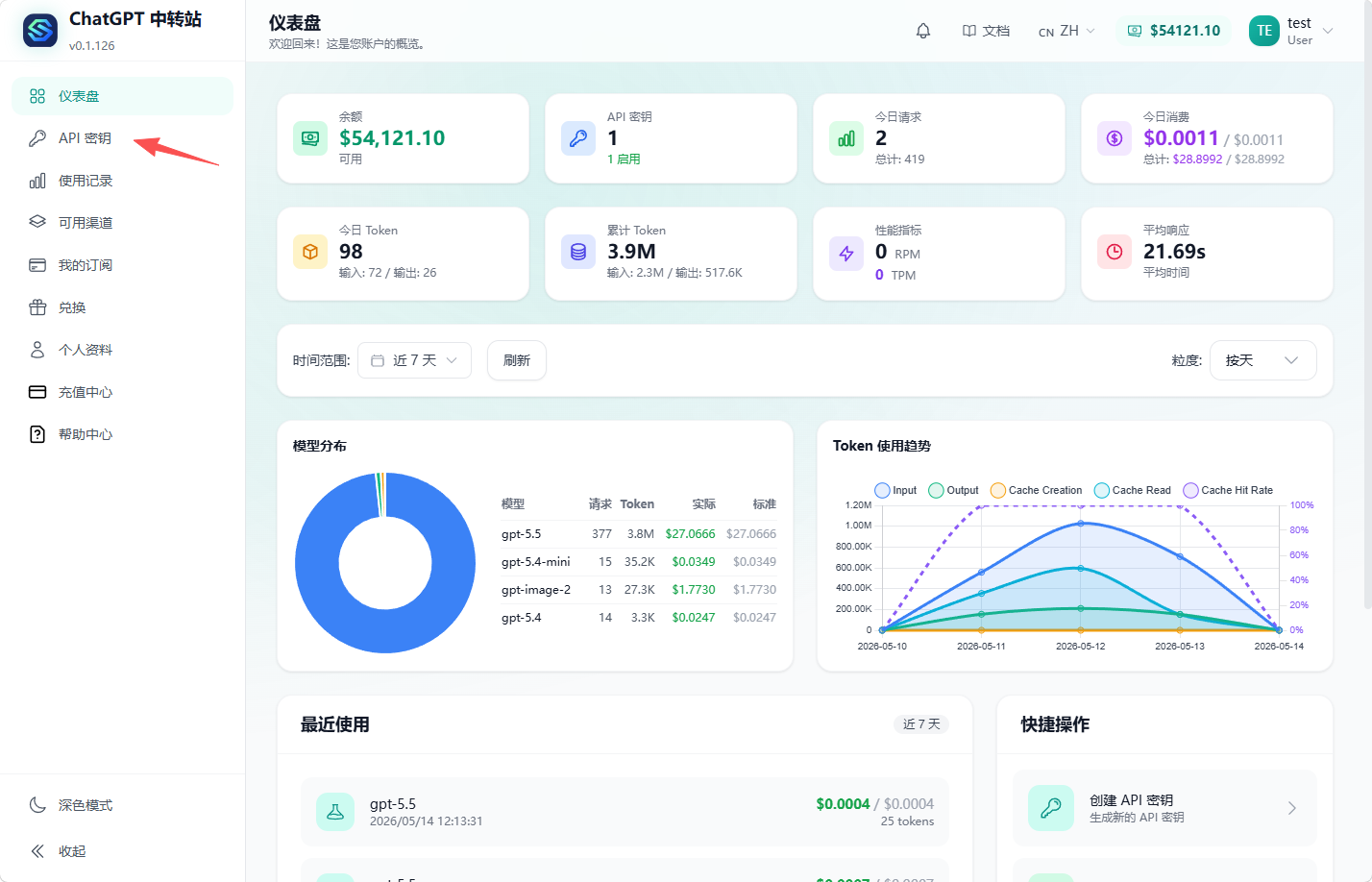
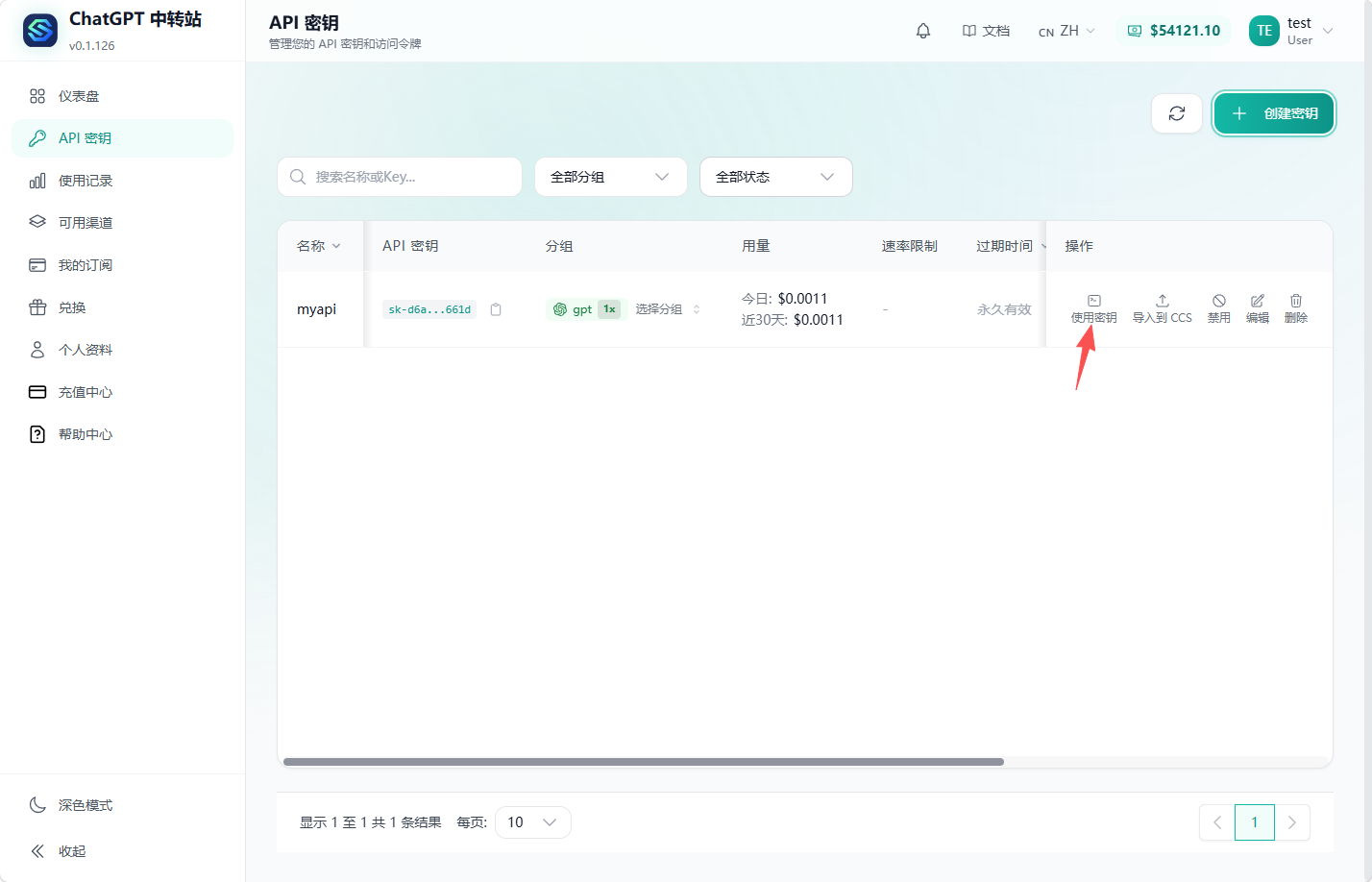
登录后台后,在左侧菜单栏点击 API 密钥,进入密钥管理页面。
按照以下 7 个步骤,即可完成 API 密钥创建、复制、Base URL 获取,并在自己的工具中填入 API、URL 与模型名称。流程简洁清晰,适合新用户快速上手。
登录后台后,在左侧菜单栏点击 API 密钥,进入密钥管理页面。
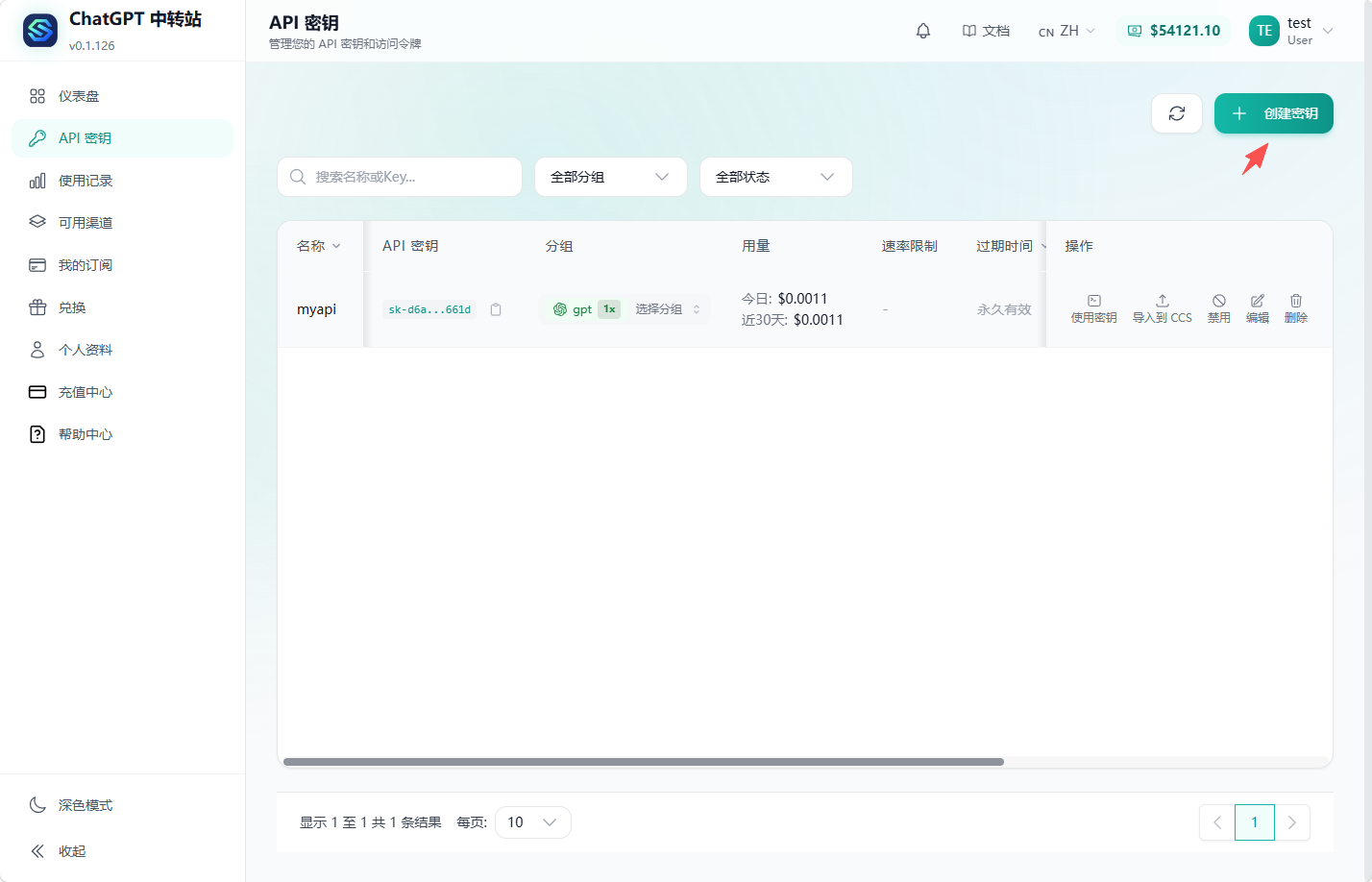
在 API 密钥页面右上角,点击 创建密钥 按钮,打开创建窗口。
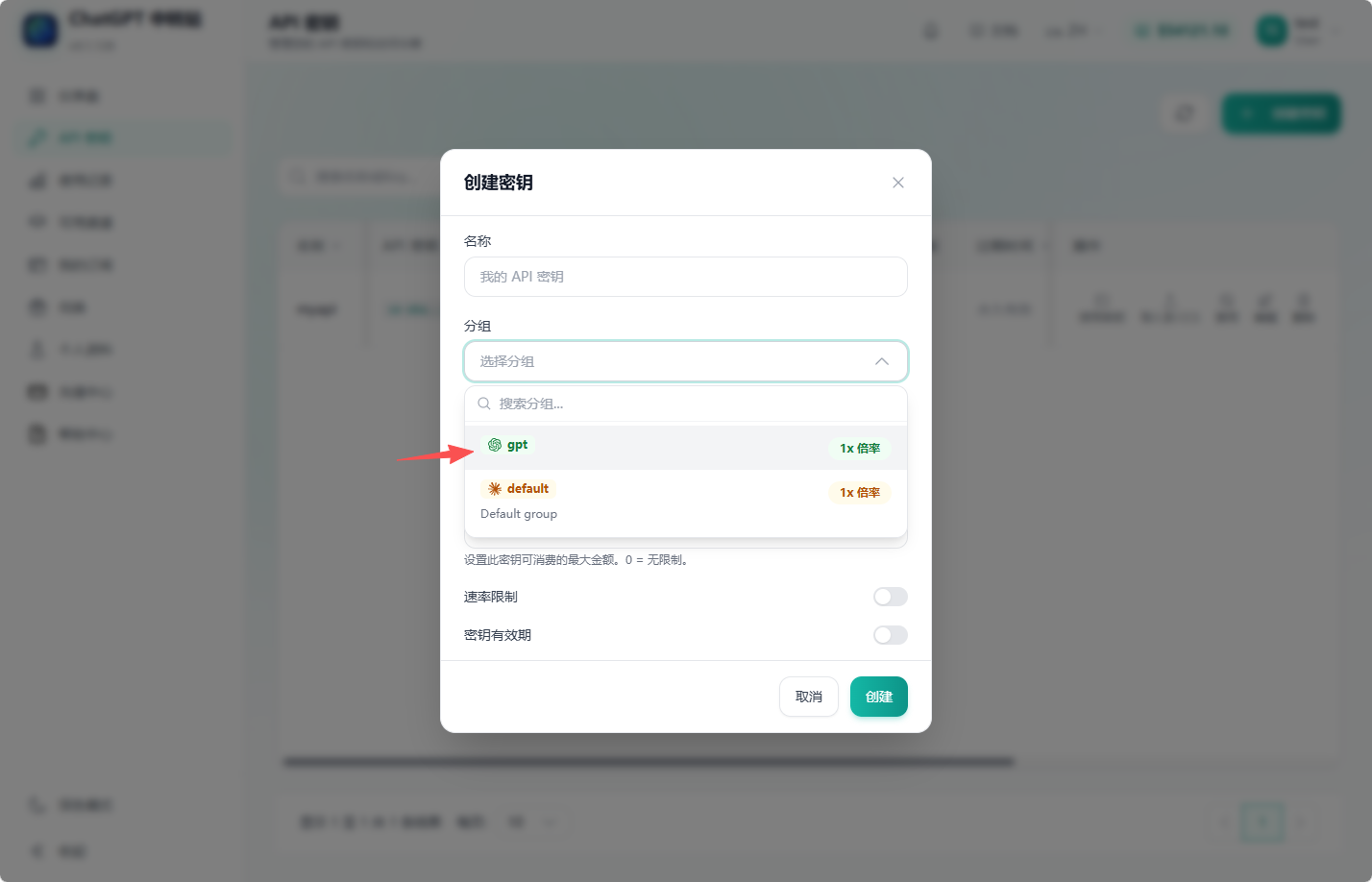
在弹窗中填写密钥名称,分组选择 gpt,确认无误后点击创建。
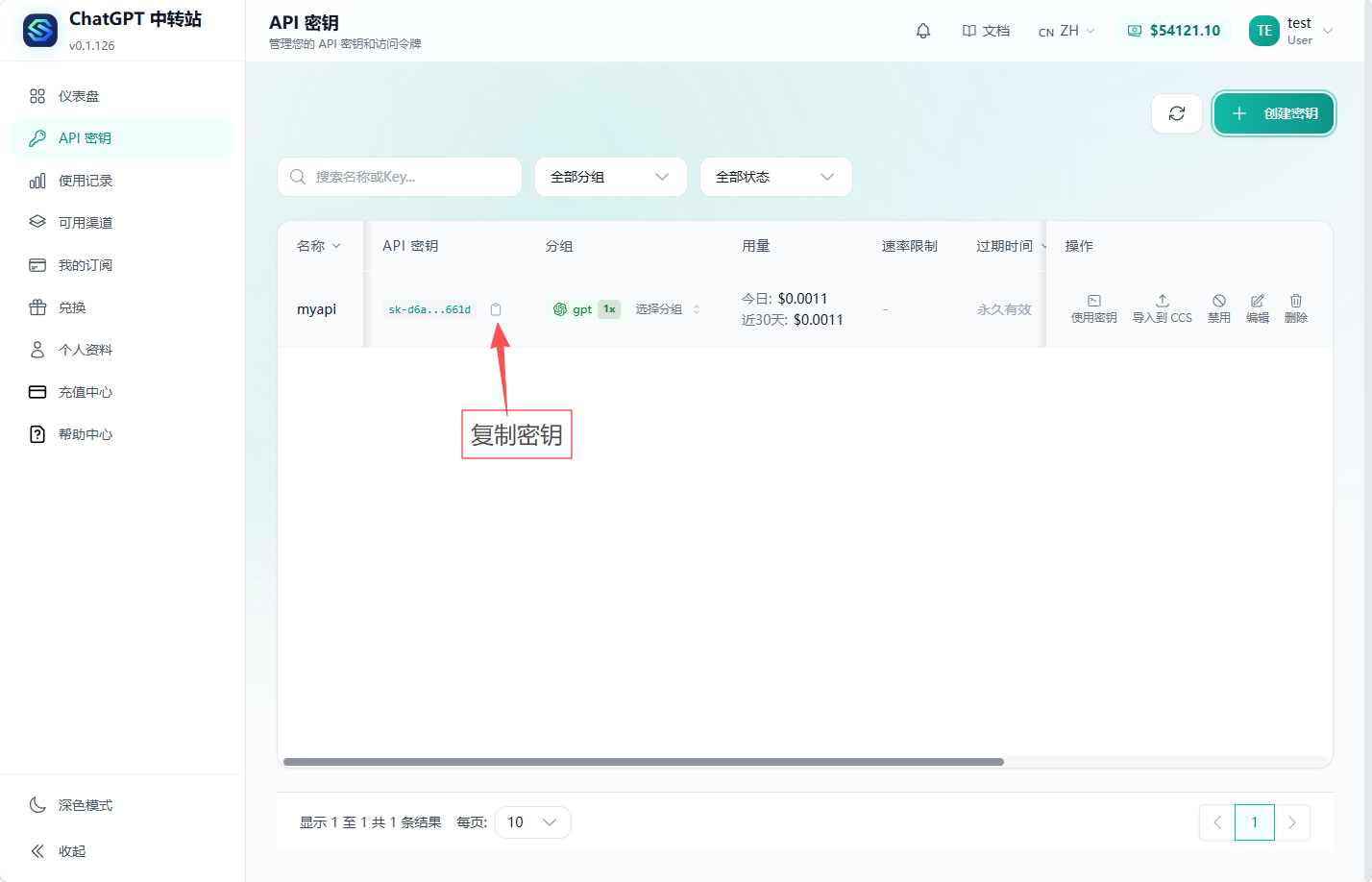
密钥创建完成后,在列表中找到对应密钥,点击密钥旁边的复制图标,保存好 sk-... 开头的 API Key。
在操作栏中点击 使用密钥,查看对应工具的配置示例。
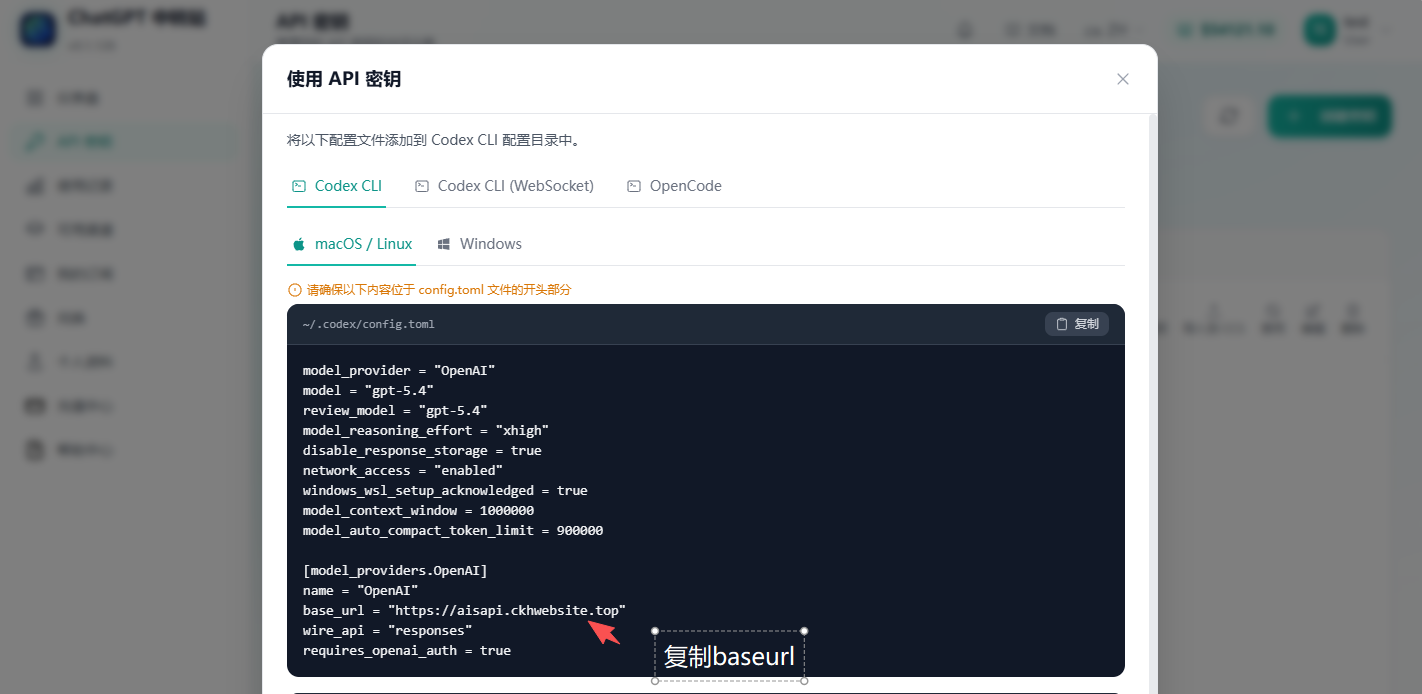
在配置窗口中找到 base_url,复制接口地址,用于填写到你的客户端或开发工具中。
不同工具对接口地址的要求可能不同,URL 可能需要填写以下任意一种格式,请根据自己的工具选择使用:
https://aisapi.ckhwebsite.top
https://aisapi.ckhwebsite.top/v1
https://aisapi.ckhwebsite.top/v1/chat/completions
如果工具会自动拼接接口路径,通常填写前两种;如果工具要求填写完整请求地址,则可以使用第三种。
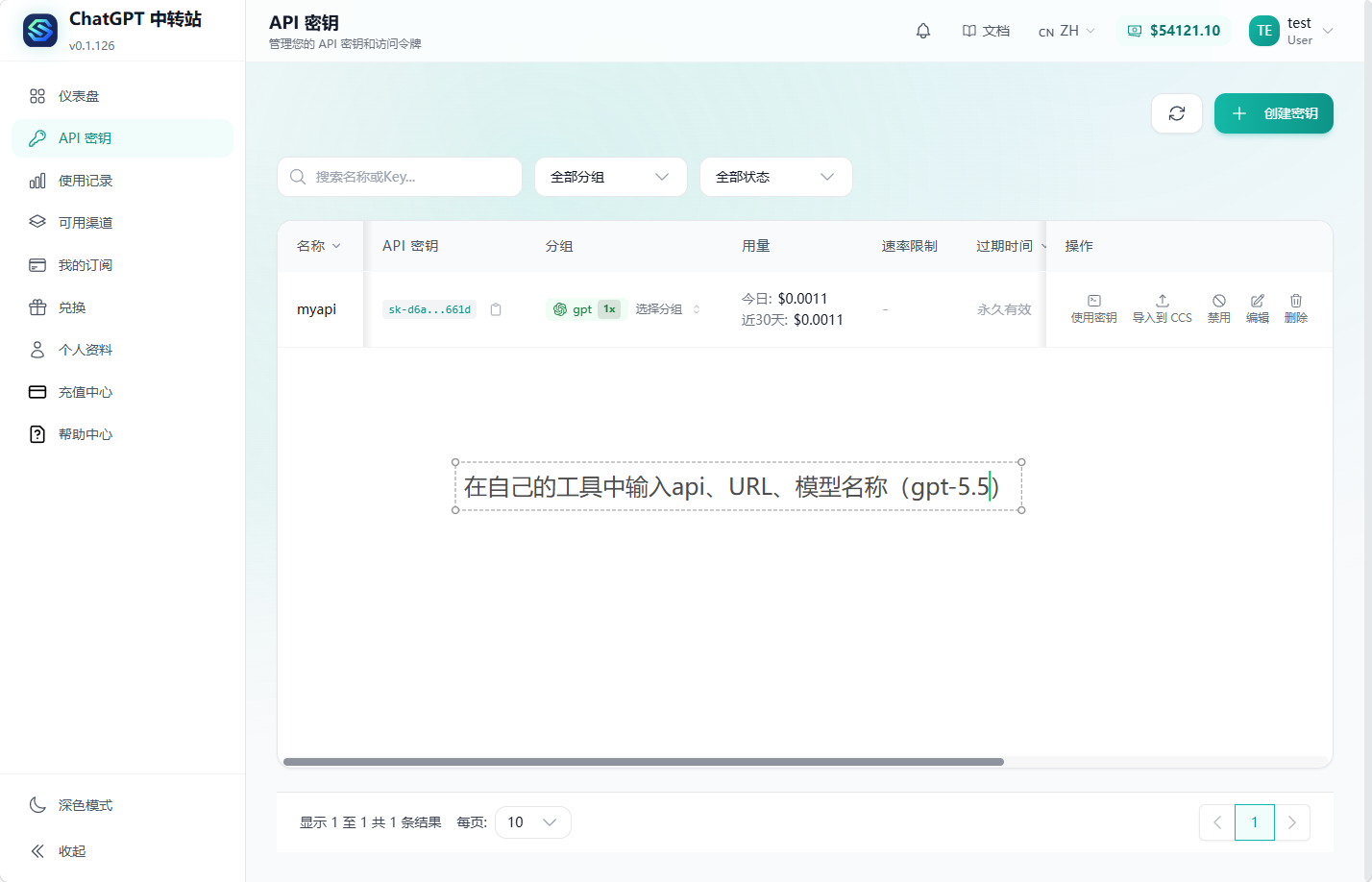
最后,在自己的工具里填写三项信息: API Key、 URL、 模型名称,例如 gpt-5.5。 保存后即可开始使用。
API Key 等同于访问凭证,请勿公开发布或发送给不可信对象。
不同工具需要的 URL 格式不同,可优先尝试后台配置示例中的地址。
如果工具要求填写模型名,可参考后台显示或教程示例填写。